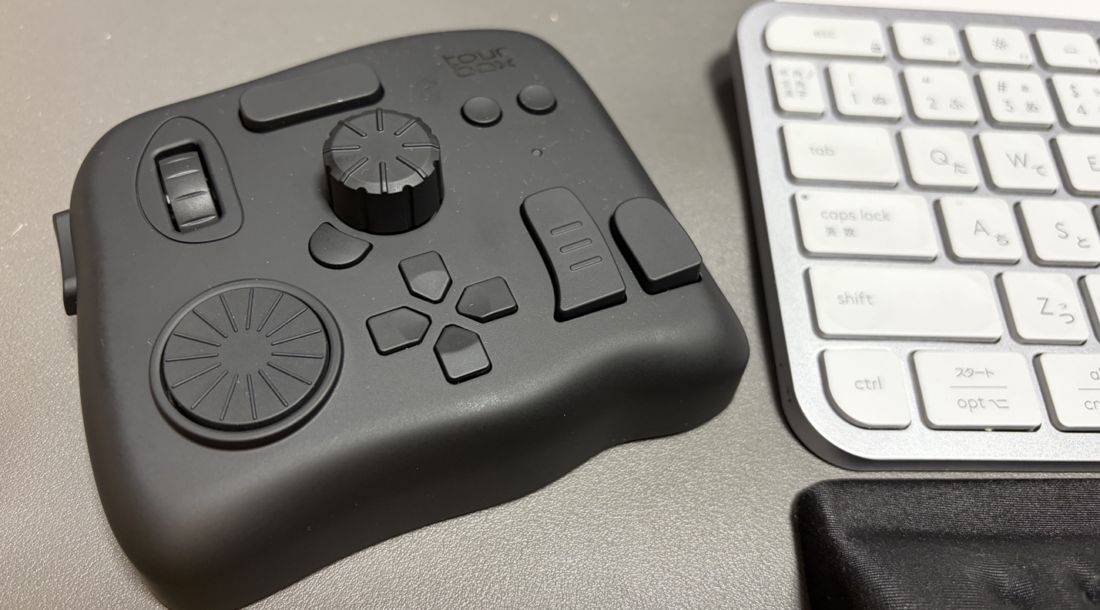
TourBox(左手デバイス)を使ってみました!
最近、映像や画像を扱う作業が増えてきました。
こういう作業を行う時に、マウス(私はトラックボールですが)やキーボードで操作すると結構疲れます。
対象の編集などの操作を切替える際に、いちいちマウスをメニューに移動したり、キーボートを入力したりと、繰返し作業にはつかれます。
そんな状況で、左手デバイスに次第に興味が出てきました。
しかし、結構な値段がするので、そこまで必要なのか?
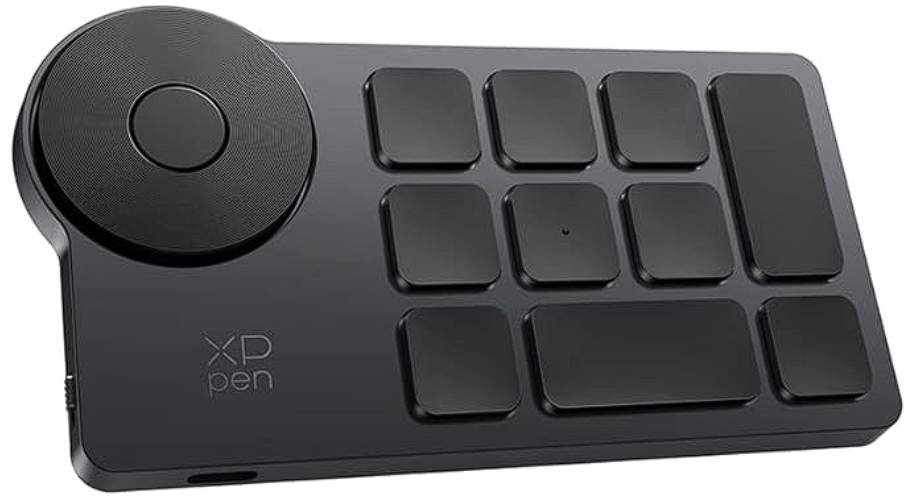
相当悩んでいました。単に、プリセットのボタンを登録するだけのものから、
LogicoolのMX Creative Consoleのような
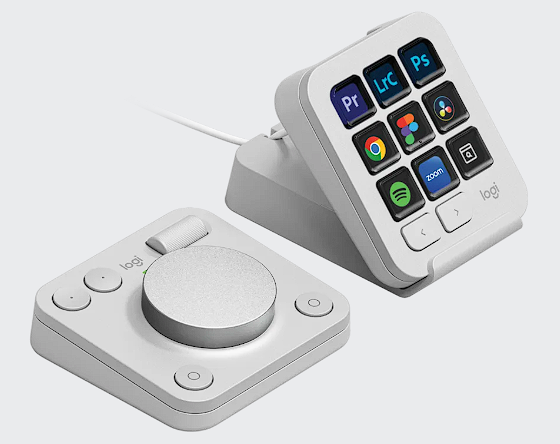
高機能なものまで、本当に沢山のものがあります。
TourBox Eliteを購入してみて
物体検出/物体追跡をベースにしたシステム開発を行っていると、学習データとしてアノテーション情報を沢山作成しなくてはなりません。
さすがに、そのれをAIにマーキングしてもらうというところまではできないので、今のところLabelMeというツールを使い手作業でアノテーション情報を作成しています。
もちろん、LabelMeの機能で、ある程度領域候補を出せるので、かなり助かっていますが、それにしても、作成する枚数が多いので、作業効率化を考えると。。。
そんな時に、TourBoxのセールがあり、かなり安く購入できるタイミングがあり、ついに購入してみました。
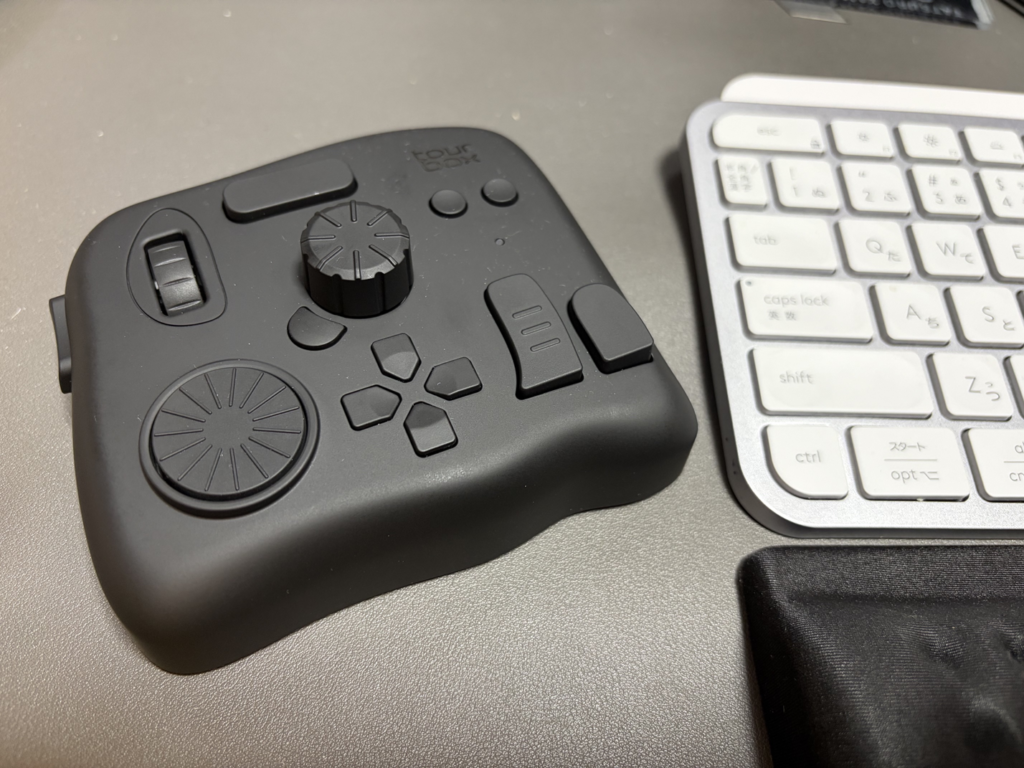
目的は、”LabelMeの編集作業の操作効率を上げる”なのですが、まずは、沢山のキーの使い方を感覚として掴むことから始めました。
Stainberg Cubaseのプリセットがあったので、それを使い、操作を練習してみました。
最初は、割り当てられているアクションに慣れるまでは、ガイドを見ながらでしたが、そもそも何度も同じ操作を切替えて作業を行うことを効率化するツールなので、しばらくすると覚えてしまいます。
提供されていた追加のプリセットには、あまり多くの機能が割当てられていないので、自分のよく使うアクションを割当てを増やしながら使えそうです。
実際に使い始めると、マウス(トラックボール)での移動や、キー操作の為の移動はかなり少なくできます。
使うまでは、使いこなせるか?無駄な買い物にならないか?。。。。
と不安もありましたが、実際に使ってみると本当に便利の一言に尽きます。
プリセットが提供されないアプリにも、カスタム登録でアプリ毎にプリセットを自分で簡単に作れます。
実際には、LabelMeの操作のプリセットをきちんと作り、学習データのアノテーション作業の効率を上げられるように取組んでいきます。
アプリ毎に定義したプリセットは、アプリをフォアグラウンドにしたアプリに合わせて、自動で切り替わることも便利な機能です。
プリセットは、PC側にインポートするので、Mac/Windowsを切替えて、それぞれに合わせて最適なプリセットが使えます。機器にプリセットを取込まないというのもよい仕組みに思います。
最後に、私の購入にしたTourBox Eliteは、Bluetoothにも対応しており、Windows/Macにそれぞれリンクしておき、ボタンにより、接続できることができます。USB-Cの有線接続もできますが、いちいち繋ぎ変える必要もなくなり2つの環境で作業を行うものとしては、便利です。
ただ、ボタンで切り替えられるとはいえ、そのボタンが、底面にあるので、切り替えるためにTourBoxを持ち上げなければなりません。そこだけは改善してもらいたいものです。